


こんにちは!AIらぼのりこです🫶
ChatGPTのImage2.0が出てから、クリエイティブが簡単に作れるようになりましたよね!
広告バナーやポスター画像、SNS用のアイコンなども作れますが、実は割と実務寄りの画像も作れるってご存知ですか?
今日は、最近私が実際に試して「これはイケるな!」と感じた、ChatGPT Image2.0の活用法を2つ、シェアさせてください👇
デザインは「模倣」が王道。でもパクリはNG
先日、大阪で開催されたAntigravity作業会で、AIらぼのメンバーさんから「名刺を新しく作りたくて」って相談を受けたんですね。
どれどれ、とパソコン画面を開いたら、そのメンバーさん、「ここのQRコードはひとつにしてシンプルにしてみたんだけど」というような話が出てきたんです。
いやいや!ちょっと待って!
だからさ!デザインってそもそも「リサーチ」が大事だから!!
と、完全ストップさせました。笑
「デザインこそ、まずは徹底的に模倣してください」って。
もちろん、パクリはダメですよ。
一語一句、カラーリング、細かなディテールまでそのままコピーするのは絶対NG。
でも、例えば世界中に公開されているデザインの「いいところ」を、3つ4つ取ってきて、自分なりに掛け合わせる。
これが、デザイン上達の最短ルートなんです。
そして、その掛け合わせのブラッシュアップをやってくれるのが、ChatGPT Image2.0なんですよね。
ChatGPTイメージ2.0で名刺を作る具体的な手順
実際にメンバーさんと一緒にやった手順を共有しますね。
Step1:参考デザインを集めてChatGPTに渡す
まず、Pinterestとかで「こういう雰囲気いいな」と思った名刺デザインをいくつか集めます。
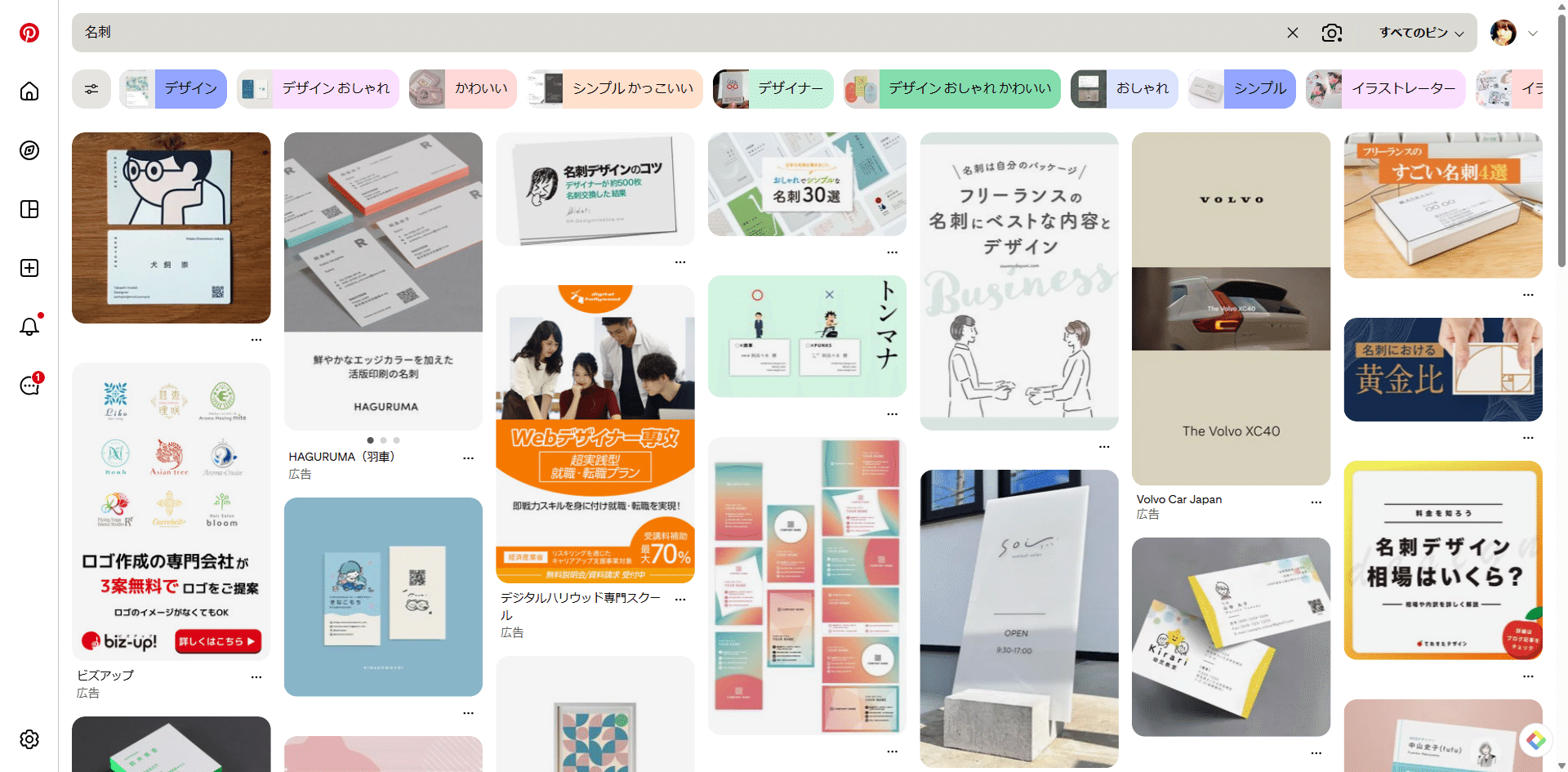
それをChatGPTに読み込ませて、「ここの構成」「ここのモチーフ」「この色使い」みたいに、要素ごとに「いいとこ取り」を指示していく。
Step2:自分の職業や属性に合わせてカスタマイズ
参考デザインの言葉や色を、そのまま使うわけにはいかないですよね。
「ここの単語はこれに変えて」「ここのモチーフは自分の職業に合うこれに変えて」と細かく指示していきます。
ここのやり取りが楽しいんですね!
あーでもない、こーでもないと壁打ちしていきます。
これが対人間だったら、ブチ切れされちゃいますよね…w
Step3:「表面と裏面を別々に生成して」と頼む
名刺って表裏ありますよね。
最初、ChatGPTは1枚の画像に表裏まとめて出してきたんです。
でも「表面と裏面で別々に分割して、同じチャット内で1度に生成してください」ってお願いしたら、ちゃんと表面と裏面それぞれの画像を分けて作ってくれて。
これで、表面・裏面で編集できる準備が整いました!
Step4:Canvaで仕上げ
ここからはCanvaに持っていきます。
個人情報(名前・連絡先など)はChatGPTに入れたくないので、Canva上でテキストボックスを重ねて配置するんです。
「マジックレイヤーで編集しようかな」とも思ったんですけど、やってみるとちょっと崩れちゃうことが多いんですよね。
だから、画像はそのまま使って、上からテキストを乗せる方が安全です。
このやり方で、メンバーさんも無事に印刷まで完了してました🫶
公式LINEのリッチメニューも15分で完成
もうひとつ感動したのが、LINEのリッチメニュー。
公式LINEを運用してる人なら分かると思うんですけど、リッチメニューって本当は超大事なんです。
集客の入り口にも、商品販売の入り口にもなる、一番見られる場所なので。
でも、リッチメニューってちゃんと作ろうとするとそこそこお金がかかるし、Canvaテンプレートを使っても「どれがいいか分からない」って迷子になりがちなんですよね。
私もずっとそんな感じで、ちゃんと作れずに放置してました。
ところが、ChatGPTと相談しながら作ってみたら、たった15分くらいのやり取りで「割といい感じじゃん!」っていうクオリティのものができたんです✨
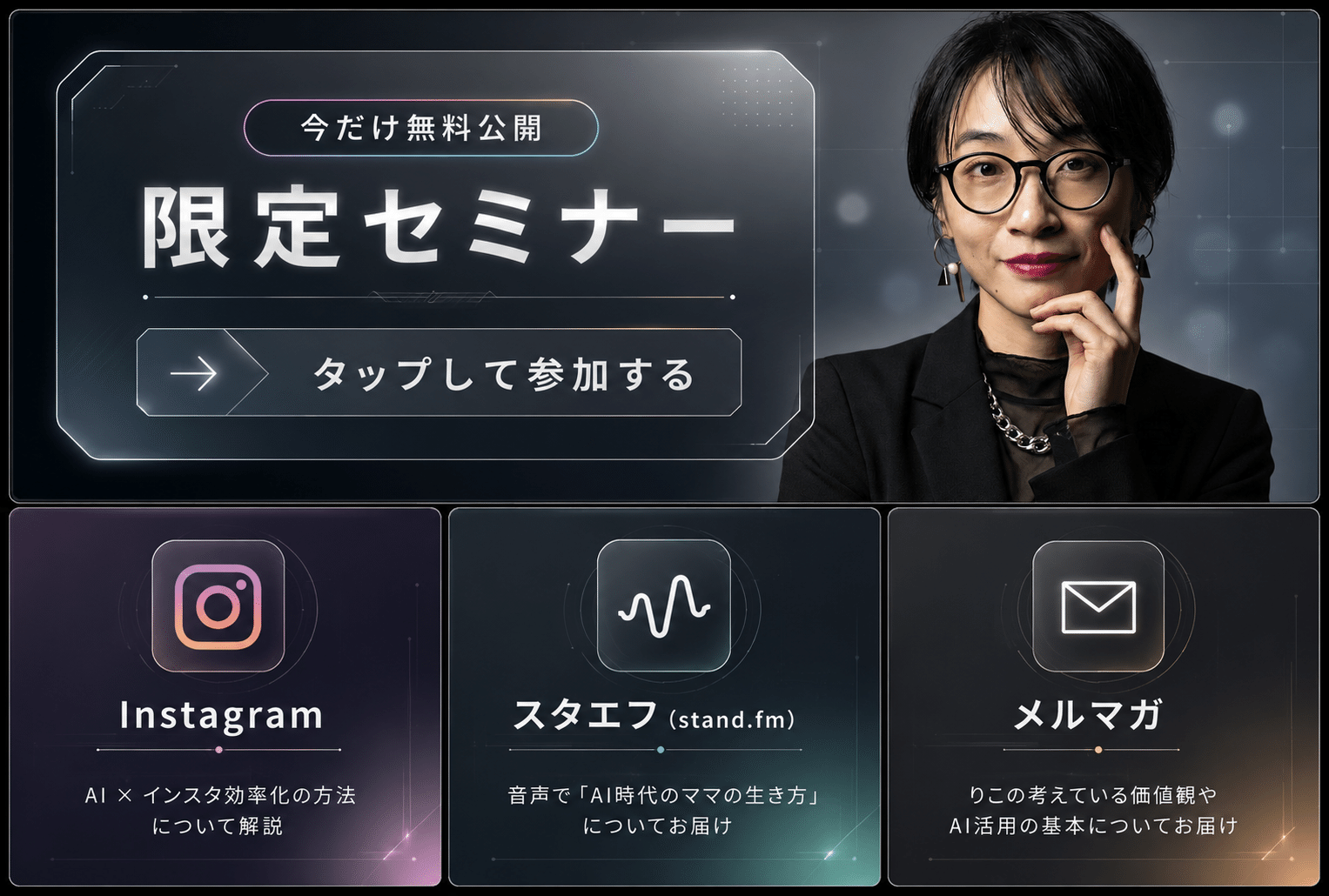
プロンプトなどはこちらで紹介してます↓


リッチメニュー作成のコツ
LINE公式の管理画面の中に、リッチメニューのサイズ感や大枠が書いてあるテンプレート画像があるんです。
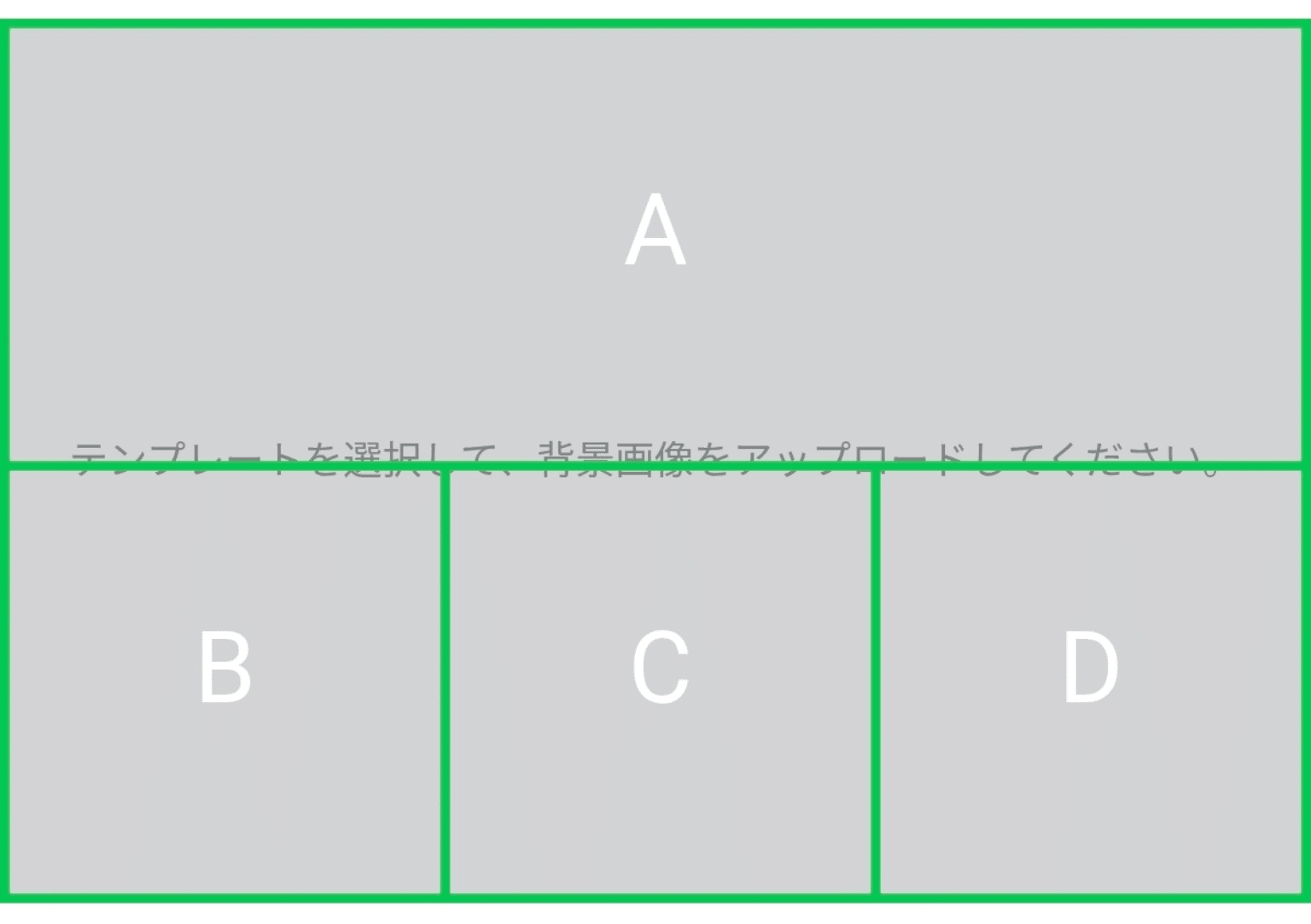
その画像をスクショして、ChatGPTに渡します。
そして「これに合わせて、画像を配置して」って指示するだけ。
あとは、
このキャラクターを使って
上の50%にはこういう文言を置いて
全体の雰囲気はこういう感じで
みたいに細かくお願いしていけば、結構ね、素敵なリッチメニューが完成しますよ☺️
ピクセル単位のズレだけは要注意
ただ正直、サイズ感がちょっとシビアなんですよね、リッチメニューって。
ボタンの位置がずれちゃうと、タップした時にしっかりリンクに飛ばないので。
ここのピクセル感だけは、まだChatGPT単体だと難しい部分があります。
完璧にサイズを合わせたいと思ったら、最後はCanvaで編集していきましょう!
リッチメニューの活用先はこんなにある
せっかくリッチメニューを作るなら、ちゃんと出口設計までしておきたいですよね。
個人レベルで公式LINEを運用してる人なら、こんな導線が組めます👇
インスタなどSNSへの誘導
音声配信(StandFM、Voicy)への誘導
ステップ配信・商品販売ページへの誘導
リッチメニューがあるかないかで、公式LINEの動き方は本当に変わります。
お金をかけずに、自分でブラッシュアップできる時代になったので、ぜひ一度ChatGPTで挑戦してみてください!
デザインも「自分で作れる時代」になった
今回はChatGPT Image2.0を使った、名刺とLINEリッチメニューの作り方についてお話しました。
大切なのは「デザインを自分で作る」ことを諦めないこと。
プロのデザイナーさんはもちろん素敵な仕上がりにしてくれます。
でも、コストがかかるからって、Canvaテンプレで「なんかしっくりこない」を我慢する時代は、もう終わったんじゃないかなと思うんです。
世界中に公開されているデザインのいいところを、ChatGPTと一緒にブラッシュアップして、自分だけのオリジナルを作る。
これ、本当に楽しいし、自信にもなります。
ぜひ、名刺やリッチメニューを更新したいタイミングで、試してみてください🫶
最後まで読んでくださって、ありがとうございました🫶